Domain desktop-publishing-druck.de kaufen?
Wir ziehen mit dem Projekt
desktop-publishing-druck.de um.
Sind Sie am Kauf der Domain
desktop-publishing-druck.de interessiert?
domain@kv-gmbh.de · 0541-91531010
Domain desktop-publishing-druck.de kaufen?
Wie bekomme ich Presets in Lightroom Mobile?
Um Presets in Lightroom Mobile zu erhalten, musst du zuerst die Lightroom-App auf deinem mobilen Gerät öffnen. Anschließend kannst du entweder kostenpflichtige Presets von verschiedenen Anbietern erwerben oder kostenlose Presets aus dem Internet herunterladen. Diese Presets müssen dann in Lightroom Mobile importiert werden, indem du auf das "+"-Symbol klickst und die Presets auswählst. Nach dem Import stehen dir die Presets zur Bearbeitung deiner Fotos zur Verfügung. **
Wie füge ich Presets in Lightroom Mobile ein?
Um Presets in Lightroom Mobile einzufügen, musst du zuerst die Lightroom Mobile App öffnen. Anschließend navigiere zu den Einstellungen und wähle den Punkt "Vorgaben". Dort kannst du auf das Pluszeichen klicken, um neue Presets hinzuzufügen. Du kannst entweder Presets importieren, die du bereits auf deinem Gerät gespeichert hast, oder neue Presets über die Creative Cloud hinzufügen. Nachdem du die Presets hinzugefügt hast, kannst du sie auf deine Fotos anwenden und anpassen. **
Ähnliche Suchbegriffe für Lightroom Mobile
Top-Angebote
Produkte zum Begriff Lightroom Mobile:
-
DIGITUS Mobile Desktop Charging Cabinet for 10 Notebooks/TabletsSchrankeinheit, für 10 Notebooks/Tablets, UV-Reiniger, USB-C, Mobilgerät, Ladefunktion, verriegelbar, ABS-Kunststoff, kaltgewalzter Stahl, Schwarz, RAL 9005, Bildschirmgröße: bis zu 35,6 cm (bis zu 14"), Schreibtisch, Ausgang: 5 / 9 / 12 V376,53 €*Versand: 5,99 €Sichere Weiterleitung zum Anbieter
-
Choetech 360 Degree Rotation Desktop Mobile/ipad stand--whiteHandy-Halter - auf den Tisch, mechanisch, positionierbar und faltbar, Material: Plastik, Farbe: weiß Faltbarer Handyhalter ChoetechDer metallische Handyhalter von Choetech bietet eine ideale Kombination aus Praktikabilität, Stabilität und modernem Design für den täglichen Gebrauch. Dank der teleskopi10,90 €*Versand: 4,99 €Sichere Weiterleitung zum Anbieter


-
Wie erstelle ich HDR-Bilder mit Lightroom Mobile?
Um HDR-Bilder mit Lightroom Mobile zu erstellen, öffne die App und importiere die Belichtungsreihenfotos, die du verwenden möchtest. Wähle dann die Fotos aus und tippe auf das Symbol für die HDR-Funktion. Lightroom Mobile wird automatisch ein HDR-Bild erstellen, das du weiter bearbeiten und anpassen kannst. **
-
Wie füge ich ein Wasserzeichen in Lightroom Mobile ein?
Um ein Wasserzeichen in Lightroom Mobile einzufügen, musst du zuerst das Bild in der App öffnen. Klicke dann auf das Symbol in der unteren rechten Ecke, um die Bearbeitungswerkzeuge anzuzeigen. Wähle das "Wasserzeichen"-Werkzeug aus und passe die Einstellungen nach deinen Wünschen an. **
-
Wie kann man die Fotoqualität in Adobe Lightroom Mobile einstellen?
In Adobe Lightroom Mobile kannst du die Fotoqualität nicht direkt einstellen. Die App verwendet automatisch eine optimale Fotoqualität, basierend auf den Einstellungen deines Geräts und der verfügbaren Speicherkapazität. Du kannst jedoch die Größe der exportierten Fotos anpassen, um die Dateigröße und damit die Qualität zu beeinflussen. **
-
Reicht die mobile kostenlose Version von Lightroom aus, um Fotos einer teuren Kamera gut zu bearbeiten?
Die mobile kostenlose Version von Lightroom bietet eine Reihe von Bearbeitungswerkzeugen, die für grundlegende Anpassungen an Fotos ausreichen können. Allerdings sind einige fortgeschrittene Funktionen und Werkzeuge, die in der kostenpflichtigen Desktop-Version verfügbar sind, nicht in der mobilen Version enthalten. Wenn du umfangreichere Bearbeitungen an hochwertigen Fotos vornehmen möchtest, könnte die kostenpflichtige Desktop-Version von Lightroom besser geeignet sein. **


Reicht die mobile kostenlose Version von Lightroom aus, um Fotos einer teuren Kamera gut zu bearbeiten?
Die mobile kostenlose Version von Lightroom bietet grundlegende Bearbeitungsfunktionen, die für die meisten alltäglichen Fotobearbeitungen ausreichen können. Allerdings fehlen einige fortgeschrittene Funktionen, die in der kostenpflichtigen Desktop-Version verfügbar sind. Wenn du umfangreichere Bearbeitungen durchführen möchtest oder spezifische Funktionen benötigst, könnte es sinnvoll sein, auf die kostenpflichtige Version von Lightroom umzusteigen. **
Welche Programmiersprache eignet sich für Desktop- und Mobile-Apps?
Eine Programmiersprache, die sich sowohl für Desktop- als auch für Mobile-Apps eignet, ist beispielsweise Java. Mit Java können plattformübergreifende Anwendungen entwickelt werden, die auf verschiedenen Betriebssystemen wie Windows, macOS, Linux und Android laufen. Eine andere Möglichkeit ist die Verwendung von C#, das mit dem .NET Framework plattformübergreifend genutzt werden kann, um Desktop- und Mobile-Apps für Windows, macOS, Linux, iOS und Android zu entwickeln. **
Top-Angebote
Produkte zum Begriff Lightroom Mobile:
-
Foxit PDF Editor MobileFoxit PDF Editor Mobile: Leistungsstarke PDF-Bearbeitung für unterwegs Der Foxit PDF Editor Mobile bietet eine umfassende Lösung zur Bearbeitung und Verwaltung von PDF-Dokumenten auf mobilen Geräten. Mit dieser App können Sie Dokumente jederzeit und überall erstellen, bearbeiten, kommentieren und teilen. Diese Flexibilität macht den Foxit PDF Editor Mobile zur idealen Wahl für Menschen, die unterwegs arbeiten oder ihre PDF-Dateien schnell und effizient von ihren mobilen Geräten aus verwalten möchten. Ob für berufliche oder private Zwecke, die leistungsstarken Funktionen der App ermöglichen eine einfache und effektive PDF-Verwaltung. Was ist der Foxit PDF Editor Mobile? Der Foxit PDF Editor Mobile ist eine mobile Version der beliebten Foxit PDF Editor-Software, die speziell für Smartphones und Tablets entwickelt wurde. Er ist für iOS- und Android-Betriebssysteme verfügbar und ermöglicht eine vollständige PDF-Bearbeitung und -Verwaltung direkt auf Ihrem Mobilgerät. Mit Funktionen wie Textbearbeitung, Annotation, Dokumentensignatur und -freigabe ist der Foxit PDF Editor Mobile die perfekte Lösung für Menschen, die unterwegs auf ihre PDF-Dokumente zugreifen müssen. Hauptfunktionen des Foxit PDF Editor Mobile PDF-Bearbeitung: Bearbeiten Sie Text, fügen Sie Bilder hinzu und ändern Sie die Formatierung von PDF-Dokumenten direkt auf Ihrem mobilen Gerät. Annotation und Kommentare: Fügen Sie Anmerkungen, Markierungen und Kommentare hinzu, um wichtige Punkte hervorzuheben oder Feedback zu geben. Dokumentensignatur: Nutzen Sie die Signaturfunktion, um Dokumente digital zu unterschreiben oder Unterschriften anzufordern. PDF-Konvertierung: Konvertieren Sie Ihre PDF-Dateien in andere Formate wie Word, Excel und PowerPoint oder umgekehrt. Dokumentenfreigabe und -sicherheit: Teilen Sie Ihre Dokumente sicher und kontrollieren Sie den Zugriff durch Passwortschutz und Berechtigungen. Cloud-Integration: Nahtlose Integration mit Cloud-Speicherlösungen wie Google Drive, Dropbox und OneDrive, um Ihre Dokumente einfach zu verwalten und zu sichern. Vorteile der Nutzung des Foxit PDF Editor Mobile Mobilität und Flexibilität: Mit der Foxit PDF Editor Mobile App haben Sie Ihre PDF-Dokumente immer dabei und können sie überall bearbeiten und verwalten. Einfache Bedienung: Die App bietet eine intuitive Benutzeroberfläche, die eine schnelle und einfache Nutzung ermöglicht, auch für ungeübte Anwender. Kosteneffizienz: Die mobile App bietet eine kostengünstige Alternative zu herkömmlichen Desktop-PDF-Editoren, ohne auf wesentliche Funktionen verzichten zu müssen. Erhöhte Produktivität: Erledigen Sie Ihre Arbeit unterwegs und sparen Sie Zeit, indem Sie Dokumente direkt auf Ihrem Smartphone oder Tablet bearbeiten und versenden können. Integration in bestehende Arbeitsabläufe Der Foxit PDF Editor Mobile lässt sich nahtlos in die Arbeitsabläufe von Unternehmen integrieren und ermöglicht es Mitarbeitern, flexibel zu arbeiten, ohne an den Schreibtisch gebunden zu sein. Dank der Möglichkeit, PDF-Dokumente direkt auf mobilen Geräten zu bearbeiten, können Anwender ihre Produktivität steigern und ihre Aufgaben effizienter erledigen. Die Integration mit Cloud-Speicherdiensten erleichtert die Synchronisierung und das Teilen von Dokumenten, was die Zusammenarbeit im Team vereinfacht. Benutzerfreundlichkeit und einfache Bedienung Die Benutzeroberfläche des Foxit PDF Editor Mobile ist benutzerfreundlich und auf die Bedürfnisse mobiler Anwender abgestimmt. Die App ist einfach zu navigieren und bietet klare, leicht zugängliche Werkzeuge für die PDF-Bearbeitung. Auch unerfahrene Benutzer werden sich schnell in der Anwendung zurechtfinden und die umfassenden Bearbeitungsfunktionen der App nutzen können. Sicherheit und Datenschutz Der Foxit PDF Editor Mobile bietet umfassende Sicherheitsfunktionen, um den Schutz Ihrer sensiblen Daten zu gewährleisten. Sie können Ihre PDF-Dateien mit Passwörtern schützen und Berechtigungen für den Zugriff festlegen. Diese Sicherheitsmaßnahmen stellen sicher, dass Ihre Dokumente jederzeit sicher und geschützt bleiben, selbst wenn sie auf mobilen Geräten gespeichert sind. Systemanforderungen Um den Foxit PDF Editor Mobile optimal nutzen zu können, sind die folgenden Systemanforderungen zu erfüllen: Komponente Anforderung Betriebssystem iOS 12.0 oder höher, Android 6.0 oder höher Speicherplatz Mindestens 100 MB verfügbarer Speicherplatz Internetverbindung Für die Cloud-Integration und den Zugriff auf Online-Services erforderlich Cloud-Speicher Kompatibel mit Google Drive, Dropbox, OneDrive und anderen Der Foxit PDF Editor Mobile ist für die gängigen mobilen Betriebssysteme iOS und Android optimiert und ermöglicht eine reibungslose Nutzung auf Smartphones und Tablets. Eine Internetverbindung ist für die Nutzung der Cloud- und Online-Funktionen erforderlich.12,95 €*Versand: 0,00 €Sichere Weiterleitung zum Anbieter
-
DIGITUS Mobile Desktop Charging Cabinet for 10 Notebooks/TabletsSchrankeinheit, für 10 Notebooks/Tablets, UV-Reiniger, USB-C, Mobilgerät, Ladefunktion, verriegelbar, ABS-Kunststoff, kaltgewalzter Stahl, Schwarz, RAL 9005, Bildschirmgröße: bis zu 35,6 cm (bis zu 14"), Schreibtisch, Ausgang: 5 / 9 / 12 V376,53 €*Versand: 5,99 €Sichere Weiterleitung zum Anbieter
-
Choetech 360 Degree Rotation Desktop Mobile/ipad stand--whiteHandy-Halter - auf den Tisch, mechanisch, positionierbar und faltbar, Material: Plastik, Farbe: weiß Faltbarer Handyhalter ChoetechDer metallische Handyhalter von Choetech bietet eine ideale Kombination aus Praktikabilität, Stabilität und modernem Design für den täglichen Gebrauch. Dank der teleskopi10,90 €*Versand: 4,99 €Sichere Weiterleitung zum Anbieter
-
Wie bekomme ich Presets in Lightroom Mobile?
Um Presets in Lightroom Mobile zu erhalten, musst du zuerst die Lightroom-App auf deinem mobilen Gerät öffnen. Anschließend kannst du entweder kostenpflichtige Presets von verschiedenen Anbietern erwerben oder kostenlose Presets aus dem Internet herunterladen. Diese Presets müssen dann in Lightroom Mobile importiert werden, indem du auf das "+"-Symbol klickst und die Presets auswählst. Nach dem Import stehen dir die Presets zur Bearbeitung deiner Fotos zur Verfügung. **
-
Wie füge ich Presets in Lightroom Mobile ein?
Um Presets in Lightroom Mobile einzufügen, musst du zuerst die Lightroom Mobile App öffnen. Anschließend navigiere zu den Einstellungen und wähle den Punkt "Vorgaben". Dort kannst du auf das Pluszeichen klicken, um neue Presets hinzuzufügen. Du kannst entweder Presets importieren, die du bereits auf deinem Gerät gespeichert hast, oder neue Presets über die Creative Cloud hinzufügen. Nachdem du die Presets hinzugefügt hast, kannst du sie auf deine Fotos anwenden und anpassen. **
-
Wie erstelle ich HDR-Bilder mit Lightroom Mobile?
Um HDR-Bilder mit Lightroom Mobile zu erstellen, öffne die App und importiere die Belichtungsreihenfotos, die du verwenden möchtest. Wähle dann die Fotos aus und tippe auf das Symbol für die HDR-Funktion. Lightroom Mobile wird automatisch ein HDR-Bild erstellen, das du weiter bearbeiten und anpassen kannst. **
-
Wie füge ich ein Wasserzeichen in Lightroom Mobile ein?
Um ein Wasserzeichen in Lightroom Mobile einzufügen, musst du zuerst das Bild in der App öffnen. Klicke dann auf das Symbol in der unteren rechten Ecke, um die Bearbeitungswerkzeuge anzuzeigen. Wähle das "Wasserzeichen"-Werkzeug aus und passe die Einstellungen nach deinen Wünschen an. **
Ähnliche Suchbegriffe für Lightroom Mobile
-
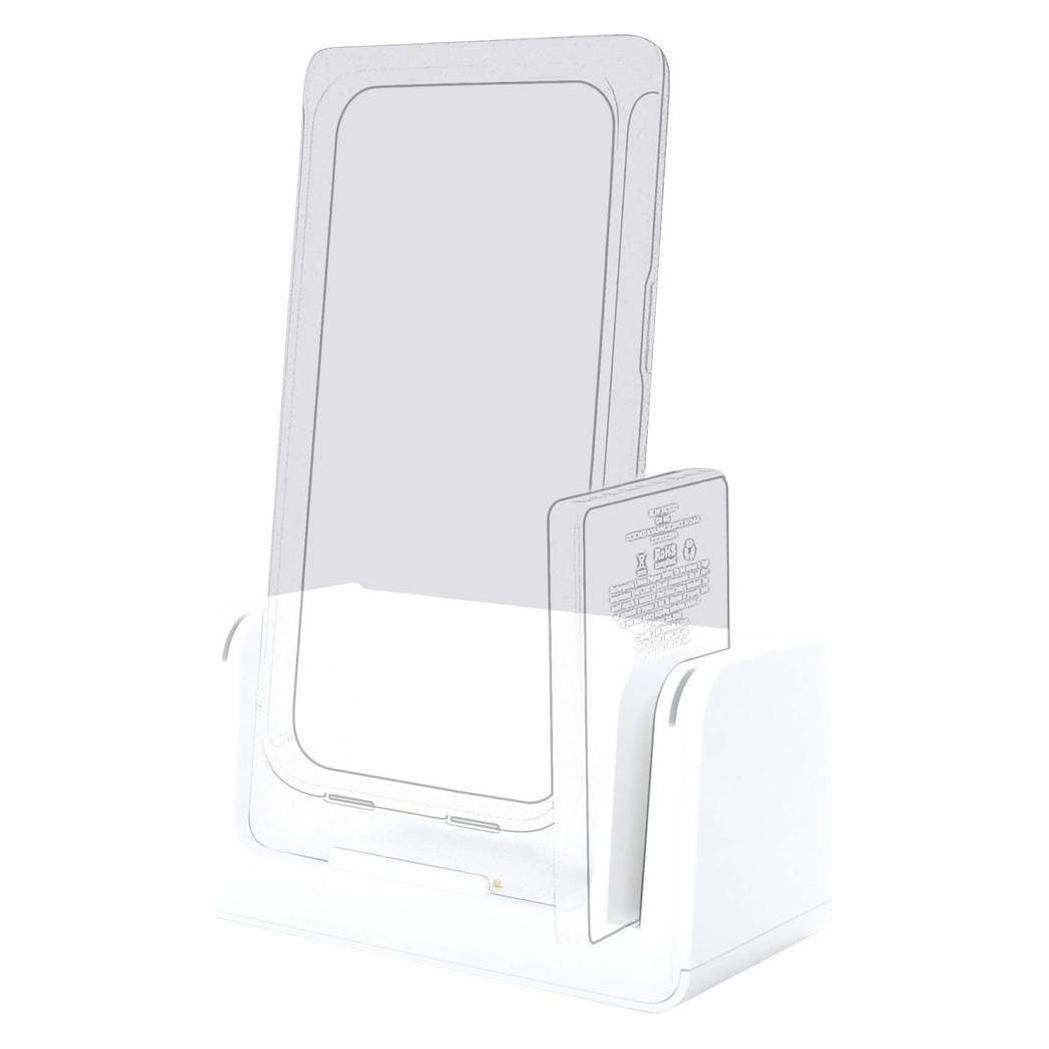
Beam Mobile Healthcare Desktop Charger Ladeadapter Weiss, Wireless Charger, WeissDie einzige Schutzhülle, die für Krankenhäuser entwickelt wurde. Wenn Sie auf der Suche nach der haltbarsten Schutzhülle für mobile Geräte im Gesundheitswesen sind, die auch eine Notladefunktion bietet, dann ist Beam die richtige Wahl. Die Beam-Plattform verwendet die zuverlässigsten, desinfektionsmittelbeständigen Kunststoffe, die resistent gegen Reinigungs- und Desinfektionsmittel sind. Zudem bietet die Beam-Plattform zuverlässigen Schutz gegen Stürze und Stösse. Beam-Schutzhüllen werden täglich mit EHR-Systemen von Epic bis Cerner und Mobile Heartbeat für Diagrammerstellung, Soft-Scanning und Kommunikation verwendet. Das ergonomische Design von Beam sorgt für ungehinderte Gesprächsqualität. Beam wurde für Krankenhausumgebungen entwickelt und kann auf jahrelange Erfahrung im Schutz mobiler Geräte zurückgreifen. Wir bieten desinfektionsmittelgeeignete Kunststoffe für maximale Reinigung. Beam ist auch für IP54 ausgelegt, um das Eindringen von Staub und Flüssigkeiten zu verhindern. Unser Polycarbonat-Gehäuse ist sturzsicher. Die austauschbaren Batterien sind unser einzigartiges Merkmal, das Beam zur ersten Wahl für Anwendungen mit langen Arbeitszeiten macht.154,99 €*Versand: 0,00 €Sichere Weiterleitung zum Anbieter
-
Foxit PDF Editor MobileFoxit PDF Editor Mobile: Leistungsstarke PDF-Bearbeitung für unterwegs Der Foxit PDF Editor Mobile bietet eine umfassende Lösung zur Bearbeitung und Verwaltung von PDF-Dokumenten auf mobilen Geräten. Mit dieser App können Sie Dokumente jederzeit und überall erstellen, bearbeiten, kommentieren und teilen. Diese Flexibilität macht den Foxit PDF Editor Mobile zur idealen Wahl für Menschen, die unterwegs arbeiten oder ihre PDF-Dateien schnell und effizient von ihren mobilen Geräten aus verwalten möchten. Ob für berufliche oder private Zwecke, die leistungsstarken Funktionen der App ermöglichen eine einfache und effektive PDF-Verwaltung. Was ist der Foxit PDF Editor Mobile? Der Foxit PDF Editor Mobile ist eine mobile Version der beliebten Foxit PDF Editor-Software, die speziell für Smartphones und Tablets entwickelt wurde. Er ist für iOS- und Android-Betriebssysteme verfügbar und ermöglicht eine vollständige PDF-Bearbeitung und -Verwaltung direkt auf Ihrem Mobilgerät. Mit Funktionen wie Textbearbeitung, Annotation, Dokumentensignatur und -freigabe ist der Foxit PDF Editor Mobile die perfekte Lösung für Menschen, die unterwegs auf ihre PDF-Dokumente zugreifen müssen. Hauptfunktionen des Foxit PDF Editor Mobile PDF-Bearbeitung: Bearbeiten Sie Text, fügen Sie Bilder hinzu und ändern Sie die Formatierung von PDF-Dokumenten direkt auf Ihrem mobilen Gerät. Annotation und Kommentare: Fügen Sie Anmerkungen, Markierungen und Kommentare hinzu, um wichtige Punkte hervorzuheben oder Feedback zu geben. Dokumentensignatur: Nutzen Sie die Signaturfunktion, um Dokumente digital zu unterschreiben oder Unterschriften anzufordern. PDF-Konvertierung: Konvertieren Sie Ihre PDF-Dateien in andere Formate wie Word, Excel und PowerPoint oder umgekehrt. Dokumentenfreigabe und -sicherheit: Teilen Sie Ihre Dokumente sicher und kontrollieren Sie den Zugriff durch Passwortschutz und Berechtigungen. Cloud-Integration: Nahtlose Integration mit Cloud-Speicherlösungen wie Google Drive, Dropbox und OneDrive, um Ihre Dokumente einfach zu verwalten und zu sichern. Vorteile der Nutzung des Foxit PDF Editor Mobile Mobilität und Flexibilität: Mit der Foxit PDF Editor Mobile App haben Sie Ihre PDF-Dokumente immer dabei und können sie überall bearbeiten und verwalten. Einfache Bedienung: Die App bietet eine intuitive Benutzeroberfläche, die eine schnelle und einfache Nutzung ermöglicht, auch für ungeübte Anwender. Kosteneffizienz: Die mobile App bietet eine kostengünstige Alternative zu herkömmlichen Desktop-PDF-Editoren, ohne auf wesentliche Funktionen verzichten zu müssen. Erhöhte Produktivität: Erledigen Sie Ihre Arbeit unterwegs und sparen Sie Zeit, indem Sie Dokumente direkt auf Ihrem Smartphone oder Tablet bearbeiten und versenden können. Integration in bestehende Arbeitsabläufe Der Foxit PDF Editor Mobile lässt sich nahtlos in die Arbeitsabläufe von Unternehmen integrieren und ermöglicht es Mitarbeitern, flexibel zu arbeiten, ohne an den Schreibtisch gebunden zu sein. Dank der Möglichkeit, PDF-Dokumente direkt auf mobilen Geräten zu bearbeiten, können Anwender ihre Produktivität steigern und ihre Aufgaben effizienter erledigen. Die Integration mit Cloud-Speicherdiensten erleichtert die Synchronisierung und das Teilen von Dokumenten, was die Zusammenarbeit im Team vereinfacht. Benutzerfreundlichkeit und einfache Bedienung Die Benutzeroberfläche des Foxit PDF Editor Mobile ist benutzerfreundlich und auf die Bedürfnisse mobiler Anwender abgestimmt. Die App ist einfach zu navigieren und bietet klare, leicht zugängliche Werkzeuge für die PDF-Bearbeitung. Auch unerfahrene Benutzer werden sich schnell in der Anwendung zurechtfinden und die umfassenden Bearbeitungsfunktionen der App nutzen können. Sicherheit und Datenschutz Der Foxit PDF Editor Mobile bietet umfassende Sicherheitsfunktionen, um den Schutz Ihrer sensiblen Daten zu gewährleisten. Sie können Ihre PDF-Dateien mit Passwörtern schützen und Berechtigungen für den Zugriff festlegen. Diese Sicherheitsmaßnahmen stellen sicher, dass Ihre Dokumente jederzeit sicher und geschützt bleiben, selbst wenn sie auf mobilen Geräten gespeichert sind. Systemanforderungen Um den Foxit PDF Editor Mobile optimal nutzen zu können, sind die folgenden Systemanforderungen zu erfüllen: Komponente Anforderung Betriebssystem iOS 12.0 oder höher, Android 6.0 oder höher Speicherplatz Mindestens 100 MB verfügbarer Speicherplatz Internetverbindung Für die Cloud-Integration und den Zugriff auf Online-Services erforderlich Cloud-Speicher Kompatibel mit Google Drive, Dropbox, OneDrive und anderen Der Foxit PDF Editor Mobile ist für die gängigen mobilen Betriebssysteme iOS und Android optimiert und ermöglicht eine reibungslose Nutzung auf Smartphones und Tablets. Eine Internetverbindung ist für die Nutzung der Cloud- und Online-Funktionen erforderlich.38,95 €*Versand: 0,00 €Sichere Weiterleitung zum Anbieter
-
Wie kann man die Fotoqualität in Adobe Lightroom Mobile einstellen?
In Adobe Lightroom Mobile kannst du die Fotoqualität nicht direkt einstellen. Die App verwendet automatisch eine optimale Fotoqualität, basierend auf den Einstellungen deines Geräts und der verfügbaren Speicherkapazität. Du kannst jedoch die Größe der exportierten Fotos anpassen, um die Dateigröße und damit die Qualität zu beeinflussen. **
-
Reicht die mobile kostenlose Version von Lightroom aus, um Fotos einer teuren Kamera gut zu bearbeiten?
Die mobile kostenlose Version von Lightroom bietet eine Reihe von Bearbeitungswerkzeugen, die für grundlegende Anpassungen an Fotos ausreichen können. Allerdings sind einige fortgeschrittene Funktionen und Werkzeuge, die in der kostenpflichtigen Desktop-Version verfügbar sind, nicht in der mobilen Version enthalten. Wenn du umfangreichere Bearbeitungen an hochwertigen Fotos vornehmen möchtest, könnte die kostenpflichtige Desktop-Version von Lightroom besser geeignet sein. **
-
Reicht die mobile kostenlose Version von Lightroom aus, um Fotos einer teuren Kamera gut zu bearbeiten?
Die mobile kostenlose Version von Lightroom bietet grundlegende Bearbeitungsfunktionen, die für die meisten alltäglichen Fotobearbeitungen ausreichen können. Allerdings fehlen einige fortgeschrittene Funktionen, die in der kostenpflichtigen Desktop-Version verfügbar sind. Wenn du umfangreichere Bearbeitungen durchführen möchtest oder spezifische Funktionen benötigst, könnte es sinnvoll sein, auf die kostenpflichtige Version von Lightroom umzusteigen. **
-
Welche Programmiersprache eignet sich für Desktop- und Mobile-Apps?
Eine Programmiersprache, die sich sowohl für Desktop- als auch für Mobile-Apps eignet, ist beispielsweise Java. Mit Java können plattformübergreifende Anwendungen entwickelt werden, die auf verschiedenen Betriebssystemen wie Windows, macOS, Linux und Android laufen. Eine andere Möglichkeit ist die Verwendung von C#, das mit dem .NET Framework plattformübergreifend genutzt werden kann, um Desktop- und Mobile-Apps für Windows, macOS, Linux, iOS und Android zu entwickeln. **
* Alle Preise verstehen sich inklusive der gesetzlichen Mehrwertsteuer und ggf. zuzüglich Versandkosten. Die Angebotsinformationen basieren auf den Angaben des jeweiligen Shops und werden über automatisierte Prozesse aktualisiert. Eine Aktualisierung in Echtzeit findet nicht statt, so dass es im Einzelfall zu Abweichungen kommen kann. ** Hinweis: Teile dieses Inhalts wurden von KI erstellt.